常 见 问 题
怎么找一款真正无广告的音乐播放器
想听一首歌,最好不用先等一段倒计时。不过,「无广告」三个字写在介绍里还不够,打开之后的每一步,才是你真正会用到的播放器。
一 句 话 结 论
把启动、列表、播放页、通知这四个常见位置走一遍,再看权限用途和费用说明。安装包的大小不能单独证明有没有广告。这一页放上随身听的界面截图,也把你可以自己核对的步骤写出来。
先看界面,再看怎么核对
左边是正在播放时的封面、歌词和音浪区域;右边是「设置 › 权限管理」。两张都是设备上实际显示的界面,点图可以看大一些。
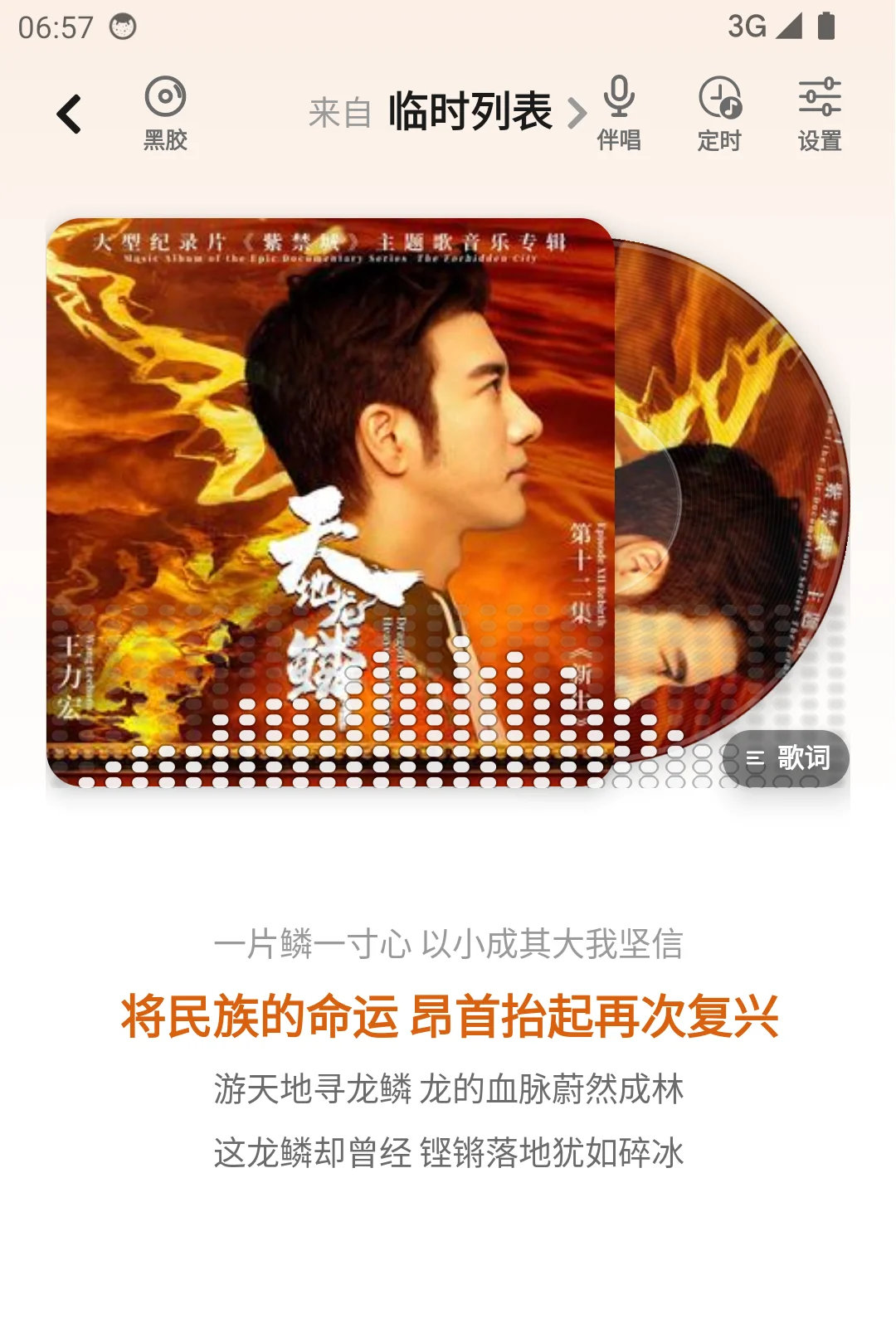
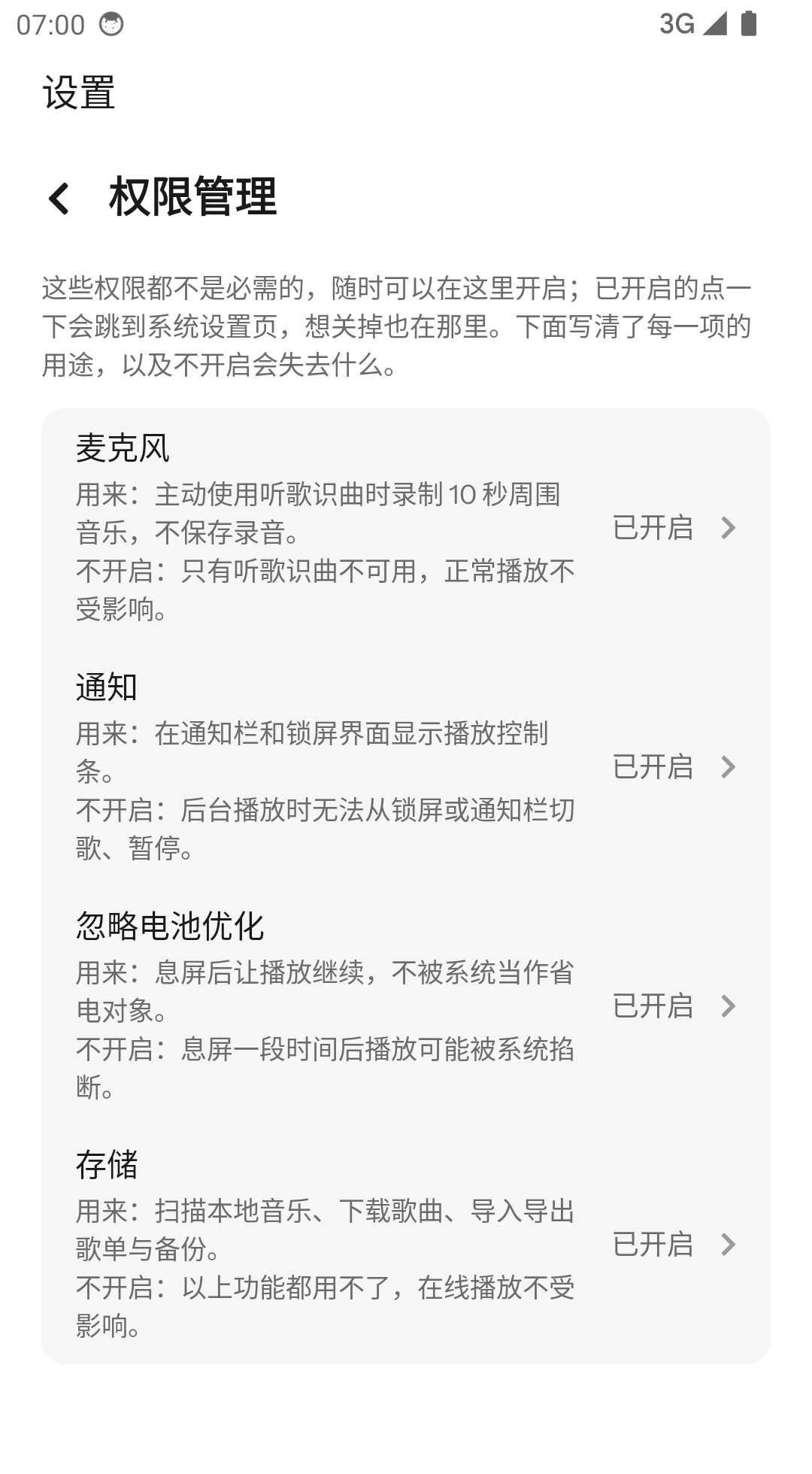
这组截图是在什么条件下取得的
| 采集日期 | 2026 年 11 月 2 日。 |
|---|---|
| 采集版本 | 随身听 v3.10.1。这里记录的是截图当时的版本,当前下载版本以首页为准。 |
| 设备环境 | Android 14 模拟器,浅色主题,在线音乐播放中。图片不是品牌手机真机截图。 |
| 记录范围 | 播放页与权限页的现场截图;为便于阅读截取了局部,界面文字与状态没有改写。 |
| 时间范围 | 本次没有进行连续一天的推广通知观察。下面的隔日检查,是你可以自己复做的方法。 |
装好以后,按这个顺序看
- 从桌面重新打开。先正常退出,再从桌面图标进入。看是否有广告倒计时、必须看完才放行的页面;不要为了检查去清除应用数据。
- 翻列表,再打开播放页。把常用列表往下翻,看看歌曲之间有没有广告位;进入播放页后,也看看封面、歌词和按钮附近有没有横幅或遮挡。
- 正常听完、切歌。听一首歌,换到下一首,再切到桌面。区分歌曲的推荐内容与推广广告,留意切换时有没有额外页面。
- 第二天看看通知。先允许正常播放通知,之后隔一段时间再看。当前歌曲的播放控制和与听歌无关的推广消息,是两件事。
四处都看过,再决定「无广告」是否符合你的使用感受。只截一张干净的图,不能代替完整流程。
权限看用途,别只数多少项
在随身听里打开「设置 › 权限管理」:通知用于锁屏与通知栏的播放控制;忽略电池优化用于后台播放;存储用于本地音乐、下载、列表与备份;麦克风只在主动听歌识曲时使用。不使用某个功能,可以按页面说明决定是否允许。
安装包约 22 MB,只是下载时的体积参考。判断是否适合自己,还是看界面、实际操作和权限说明。完整清单可以继续看图文指南。
「看广告免费听」是另一回事
用广告换听歌时间,是一种明确的使用条件。你可以接受,也可以选择别的方式。下载前把「是否有广告」「是否需要账号」「是否收费」分开看,会少一些误会。
随身听是怎么做的
四个地方,一个都没有
随身听没有开屏广告,列表不夹广告位,播放页不放广告横幅,通知用于播放控制。你可以按上面的顺序自己走一遍,看看用起来是否舒服。
不用注册账号。先相处一天,处得来再留下它,只要一次,不是订阅。费用和设备说明在指南里,具体金额以应用的申请码页面为准。
想看黑胶、歌词、主题和陪我听的样子,去首页慢慢翻。已经装好了、想让锁屏后的歌继续放,可以接着看后台播放的截图与操作步骤。